
Witaj w świecie WeTransfer! Jeśli zastanawiasz się, jak korzystać z tej niezwykle prostęj platformy do przesyłania plików, to trafiłeś idealnie. W naszym artykule znajdziesz krok po kroku instrukcje, które pomogą Ci w efektywnym przesyłaniu dużych plików – nie ważne, czy chcesz przesłać zdjęcia, dokumenty czy inne ważne dane. Dowiesz się, jak dodawać pliki, wprowadzać dane odbiorcy, a także jakie opcje zabezpieczeń są dostępne. Przekonaj się, jak WeTransfer może ułatwić Twoje życie, a my poprowadzimy Cię przez cały proces!
Jak korzystać z WeTransfer do przesyłania plików?
WeTransfer to platforma do przesyłania plików, która wyróżnia się swoją prostotą oraz brakiem konieczności rejestracji w wersji darmowej. Użytkownicy mogą przesyłać pliki o maksymalnej wielkości do 2 GB całkowicie bezpłatnie. Dla tych, którzy potrzebują większych transferów, dostępna jest opcja Pro, pozwalająca na przesyłanie plików aż do 20 GB.
Ważnym krokiem podczas korzystania z WeTransfer jest potwierdzenie adresu e-mail przed wysłaniem plików. To dodatkowe zabezpieczenie znacząco zwiększa bezpieczeństwo całego procesu. Dobrze jest również wiedzieć, że pliki przesyłane w darmowej wersji są automatycznie usuwane po 7 dniach. Dlatego odbiorcy powinni szybko pobrać otrzymane dane.
Nie można pominąć faktu, że platforma zdobyła popularność dzięki swojemu intuicyjnemu interfejsowi oraz wsparciu w wykrywaniu złośliwego oprogramowania, co skutecznie chroni użytkowników przed zagrożeniami. Dla osób poszukujących alternatyw, warto rozważyć takie usługi jak Dropbox czy Google Drive, które oferują podobne funkcje, ale mogą różnić się w zakresie dodatkowych narzędzi i przechowywania danych.
Dzięki tym zaletom WeTransfer jest świetnym wyborem dla tych, którzy chcą szybko i bezproblemowo przesyłać pliki.
Krok 3: Opcjonalne wiadomości oraz wysyłanie
Aby zakończyć proces przesyłania plików za pomocą WeTransfer, użytkownik może dodać opcjonalną wiadomość do odbiorcy. To doskonała okazja na przekazanie dodatkowych informacji lub komentarzy, co jest szczególnie przydatne w przypadku ważnych dokumentów czy zaproszeń.
Po wpisaniu wymaganych danych, takich jak adresy e-mail nadawcy i odbiorcy, oraz dodaniu wiadomości, użytkownik może potwierdzić wysyłkę. Kliknięcie przycisku „Wyślij” sprawia, że system generuje e-mail z linkiem do plików, który zostanie wysłany do odbiorcy. W darmowej wersji WeTransfer pliki są dostępne przez 7 dni, co oznacza, że odbiorca powinien pobrać je przed upływem tego terminu.
Dodatkowym zabezpieczeniem jest opcja ustawienia hasła do przesyłki, co zwiększa poziom ochrony danych, zwłaszcza w przypadku informacji wrażliwych. WeTransfer, dzięki swojemu minimalistycznemu interfejsowi oraz braku potrzeby rejestracji, staje się wygodnym narzędziem do szybkiego i bezpiecznego przesyłania plików. To przyczynia się do rosnącej popularności usługi wśród zarówno użytkowników indywidualnych, jak i profesjonalistów.
Krok 1: Wybór i dodawanie plików do WeTransfer
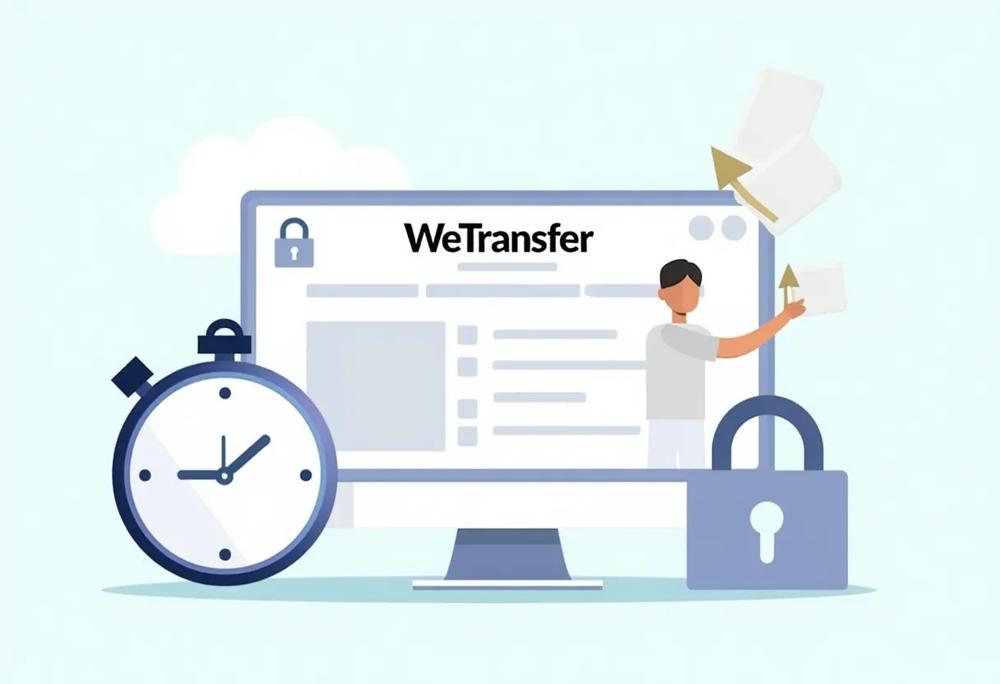
Aby skorzystać z WeTransfer, użytkownik musi najpierw wybrać pliki, które zamierza przesłać. Interfejs platformy jest intuicyjny i przyjazny, co znacząco ułatwia dodawanie dokumentów. W darmowej wersji można przesyłać pliki o maksymalnej wielkości 2 GB. Jeśli jednak pojawi się potrzeba przesyłania większych transferów, warto rozważyć subskrypcję wersji Pro, która umożliwia przesyłanie plików o rozmiarze do 20 GB.
Po wybraniu plików użytkownik jest zobowiązany do potwierdzenia adresu e-mail. To dodatkowe zabezpieczenie ma na celu ochronę danych, zwłaszcza w przypadku informacji wrażliwych. Warto również pamiętać, że pliki przesyłane w darmowej wersji są automatycznie usuwane po 7 dniach, co oznacza, że odbiorcy muszą pobrać je w odpowiednim czasie. Dla zwiększenia bezpieczeństwa, użytkownicy mogą skorzystać z opcji zabezpieczenia hasłem.
Krok 2: Wprowadzanie danych odbiorcy i nadawcy
Aby przesyłać pliki za pośrednictwem WeTransfer, użytkownik musi wprowadzić dane odbiorcy oraz swoje informacje kontaktowe. W przypadku danych odbiorcy konieczne jest podanie adresu e-mail, na który zostanie przesłany link do plików. Ważne jest, aby upewnić się, że podany adres jest poprawny, ponieważ potwierdzenie e-mailowe odgrywa istotną rolę w zapewnieniu bezpieczeństwa przesyłania danych.
Zaleca się także wpisanie własnego adresu e-mail, co umożliwia otrzymywanie powiadomień o statusie przesyłki oraz śledzenie, czy pliki zostały pobrane przez odbiorcę. Przed wysłaniem warto dokładnie zweryfikować wszystkie informacje, aby uniknąć ewentualnych problemów z przekazaniem danych.